

-
Neue Instrumente für Sternwarte „Bruno H. Bürgel“ Sohland
Dieser Beitrag wurde veröffentlicht am 26. April 2024.
-
Sonnenfinsternisse 2024

Dieser Beitrag wurde veröffentlicht am 8. Februar 2024.
-
Himmelsereignisse: Ein Ausblick auf das Jahr 2024!

Dieser Beitrag wurde veröffentlicht am 23. Januar 2024.
-
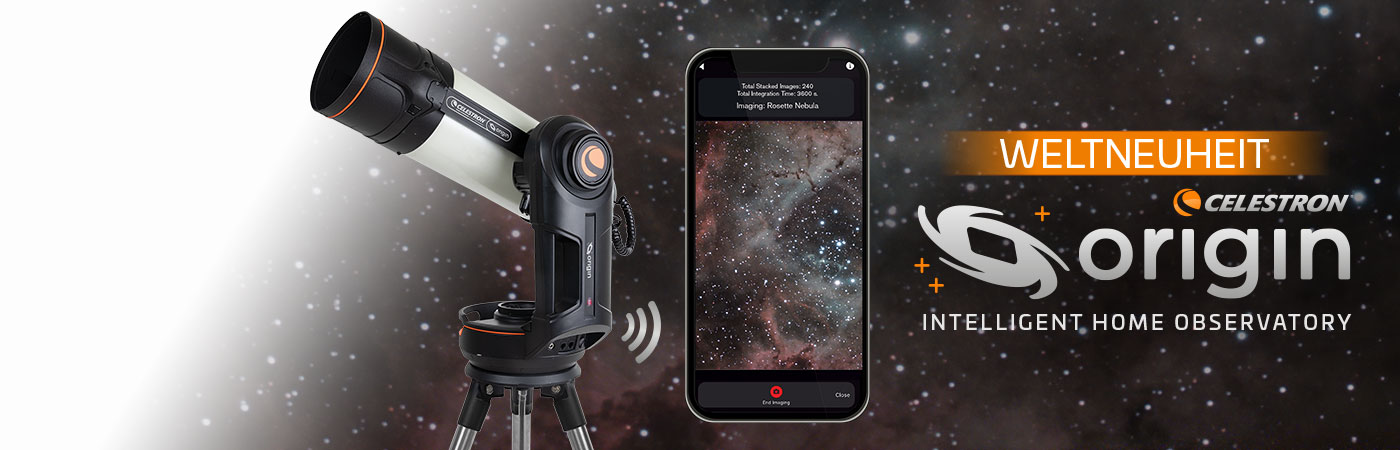
Celestron präsentiert: Origin Intelligent Home Observatory

Dieser Beitrag wurde veröffentlicht am 10. Januar 2024.
Last modified on 16. Februar 2024.
-
Messe-Impressionen 2023

Dieser Beitrag wurde veröffentlicht am 29. November 2023.
Last modified on 7. Dezember 2023.
-
Erfahrungsbericht von Ian Aiken: Das Baader 2" Cool-Ceramic Safety Herschel Prisma Mark II
Dieser Beitrag wurde veröffentlicht am 16. April 2024.
-
M31 in nur 4,5 Stunden

Dieser Beitrag wurde veröffentlicht am 14. Januar 2020.
Last modified on 14. Februar 2024.
-
QHY 5-III-678M vs. QHY 5-III 178M: Wichtige Verbesserungen und Unterschiede

Dieser Beitrag wurde veröffentlicht am 8. Dezember 2023.
Last modified on 6. Februar 2024.
-
Baader Photometrische Filter: Dunkelnebel erscheinen in neuem Licht

Dieser Beitrag wurde veröffentlicht am 4. Dezember 2023.
Last modified on 20. Dezember 2023.
-
Vom Fundstück zur modernen Sternwarte: Die Geschichte meiner "antiken" Baader-Kuppel

Dieser Beitrag wurde veröffentlicht am 22. November 2023.
Last modified on 28. Februar 2024.
-

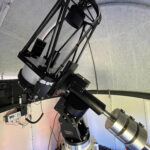 Sternwarte "Bruno-H.-Bürgel" Sohland
Teleskop(e): Alluna 16" RC-Teleskop f/8
Montierung: 10Micron GM 3000 HPS -
3,2 Meter Classic Dome (Spaltkuppel)
Teleskop(e): Astro Physics 180mm f/9 Apochromat + Celestron RASA 8"
Montierung: 10Micron GM 3000 HPS -
Sternwarte Bernau

Teleskop(e): Celestron RASA 11" und TEC APO 140 FL
Montierung: 10Micron GM 3000 HPS


Beliebte Produkte
-
-
-
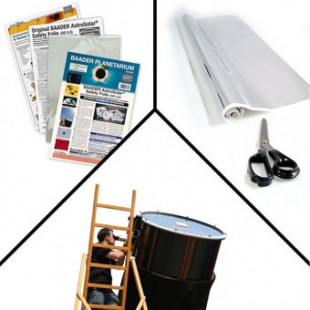
AstroSolar® Safety Folie 5.0 (ECO-size, 20x29, 100x50, 117x117cm)
Preis ab: 16,00 € -
-
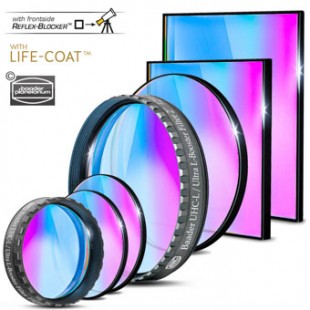
UHC-L / Ultra-L-Booster-Filter
Preis ab: 98,00 € -
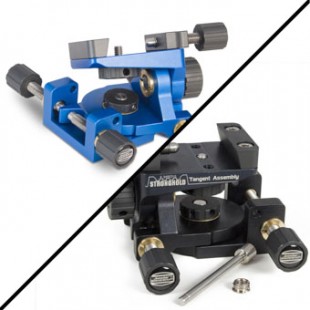
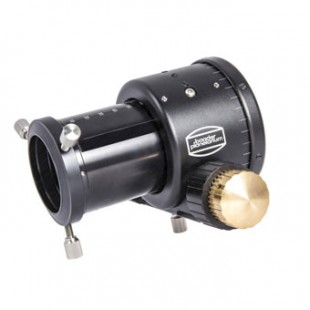
Baader Stronghold Tangentialneiger
Preis ab: 315,00 € -
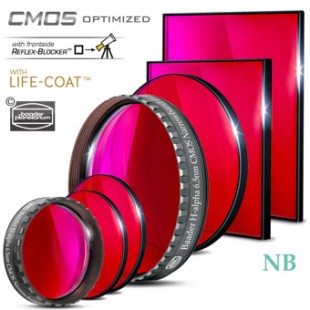
H-alpha Narrowband-Filter (6.5nm) – CMOS-optimiert
Preis ab: 145,00 € -
-
-
-
-
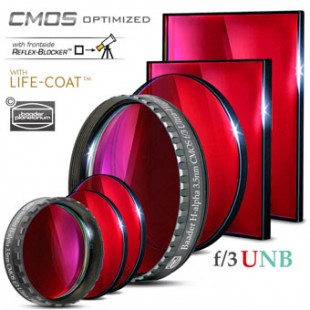
H-alpha f/3 Ultra-Highspeed-Filter (3.5nm) – CMOS-optimiert
Preis ab: 266,00 € -
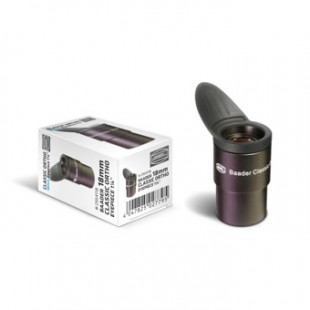
-
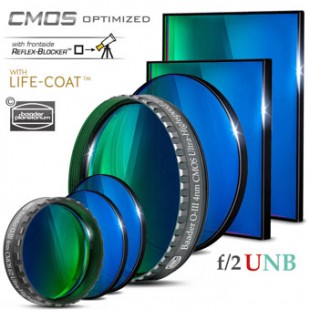
O-III f/2 Ultra-Highspeed-Filter (4nm) – CMOS-optimiert
Preis ab: 252,00 € -
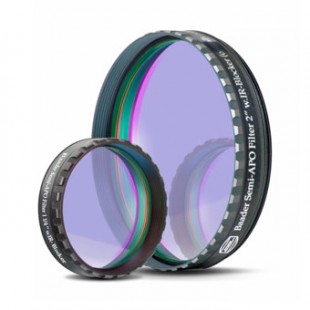
Semi APO Filter
Preis ab: 90,00 € -
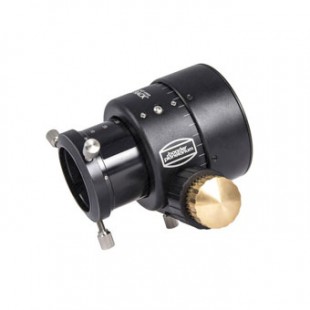
-

Baader 7,5nm Solar Continuum Filter (540nm)
Preis ab: 118,00 € -
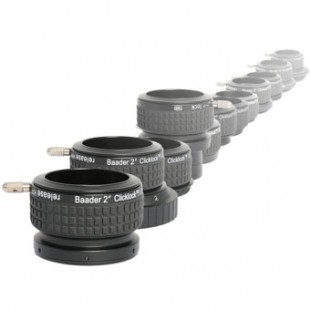
Baader 2" ClickLock Okularklemmen (von T-2 bis 4,1")
Preis ab: 82,00 € -
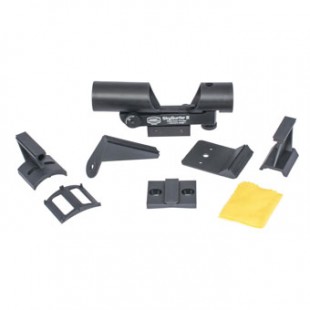
-
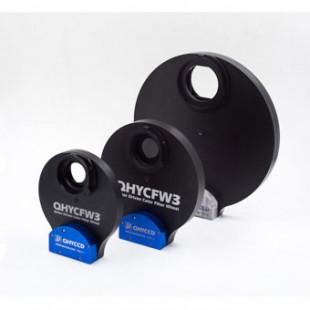
QHY Farbfilterräder (CFW 3)
Preis ab: 330,00 €
Neue Artikel
-
-
-
Zur Zeit nicht verfügbar
-
Zur Zeit nicht verfügbar